使い方
カウントメモは、
「メモ・フォルダ・検索・統計・設定」 の5つのタブで構成されたメモアプリです。
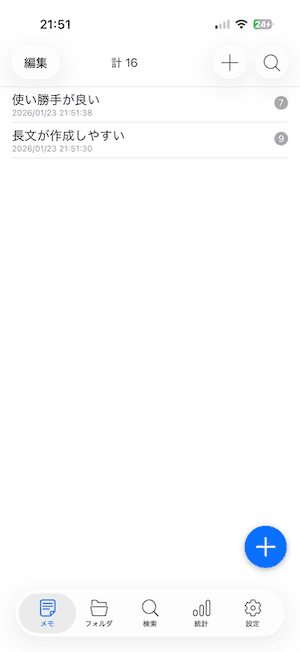
用途に合わせて、以下のようにメモを使い分けられます。
- メモ 1階層でサクッと入力できる、シンプルなメモ
- フォルダ フォルダごとに分類して整理できるメモ
状況に応じて、自由にメモを作成できます。
メモの作成と入力画面
一覧画面の 「+(プラス)」ボタン をタップすると、メモの入力画面が表示されます。
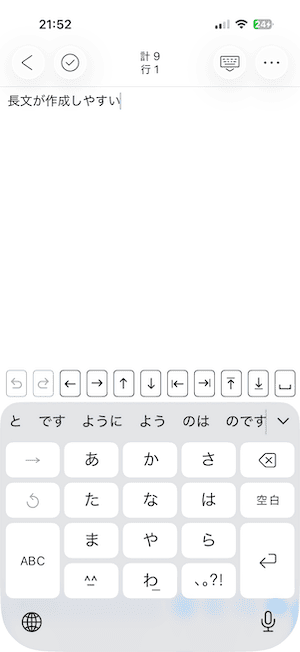
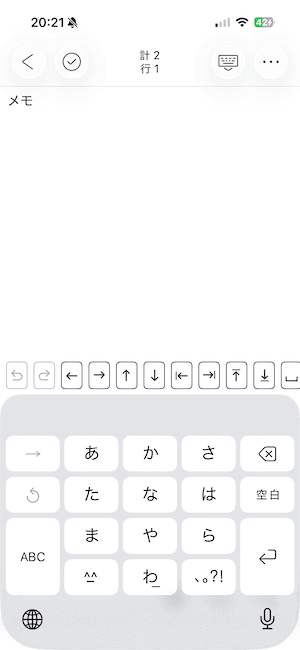
入力画面の左上
- 戻るボタン
- 保存ボタン
保存したい場合は、保存ボタンをタップしてください。
また、保存し忘れを防ぐため、戻るボタンを押した場合でも自動的に保存されます。
ボタンを押さずにアプリを閉じた場合でも、自動保存が機能します。
入力画面の右上
- キーボードを下げるボタン
- その他ボタン
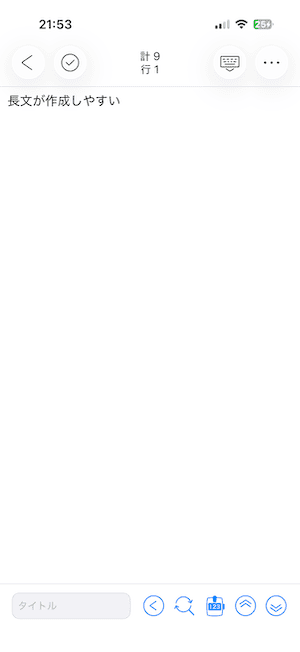
「キーボードを下げるボタン」をタップすると、テキスト表示エリアが広がり、タイトル入力や入力補助機能も表示されます。
「その他ボタン」をタップすると、メモの保存履歴 などのメニューが表示されます。
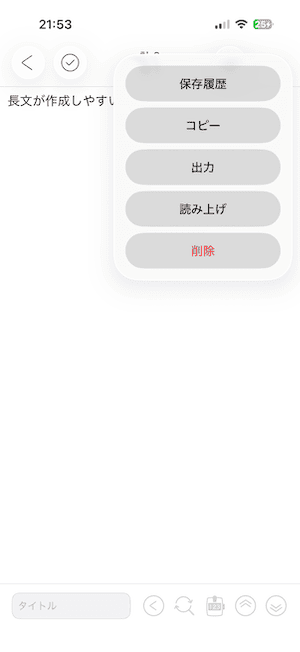
保存履歴を使うことで、過去に保存した状態へいつでも戻すことができます。
検索について
メモ・フォルダ画面にも検索機能がありますが、検索対象は 現在表示されている画面内のデータのみ となります。
すべてのフォルダを横断して検索したい場合は、「検索タブ」 を利用するのがおすすめです。
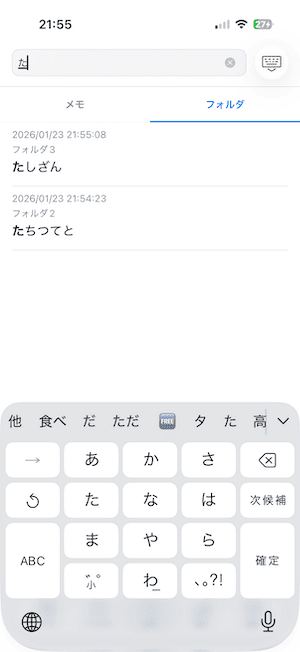
どのフォルダに登録したか忘れてしまった場合でも、検索タブから検索することで、目的のメモをすぐに見つけることができます。
統計について
メモ・フォルダで作成したメモの文字数は、統計タブ にグラフとして表示されます。
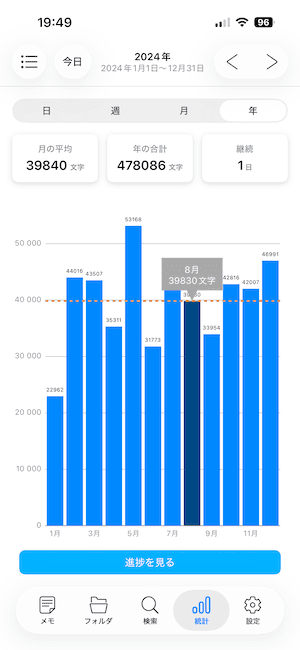
定期的に振り返ることで、自分の成長や継続してきた成果を実感できます。
設定について
設定タブ では、アプリの細かなカスタマイズが可能です。
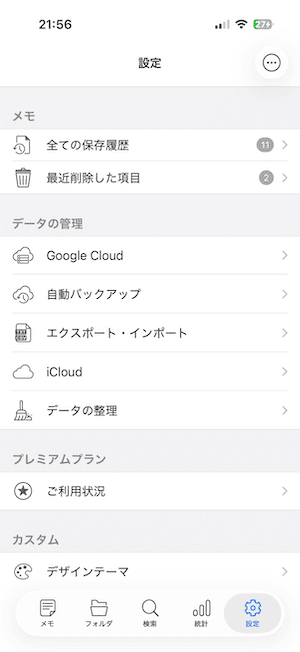
画面上で使わないパーツを非表示にしたり、必要な機能だけを表示するなど、自分好みの使い方に調整できます。
また、すべての保存履歴 や 最近削除した項目 を確認することができ、誤って削除してしまったメモを 復元することも可能です。
そのほか、バックアップの作成 や パスロックの設定 など、安心して使い続けるための機能も、まとめて管理できます。
メモやフォルダの一覧画面では、並び順の変更や複数選択による削除など、さまざまな操作を行うことができます。
- メモを追加したい/フォルダを追加したい
-
メモを追加したい
メモ一覧画面の 右上 または 右下 に、+(追加)ボタン が表示されています。
メモの一覧画面 で追加ボタンをタップすると、メモの作成画面 に移動します。
フォルダを追加したい
フォルダの一覧画面 で追加ボタンをタップすると、フォルダのタイトル入力 と カラー選択 が表示されます。
内容を入力して登録すると、新しいフォルダが追加されます。
追加したフォルダをタップしたときの動作
追加したフォルダのセルをタップすると、フォルダ内の状態に応じて、以下の画面が表示されます。
- フォルダ内にメモが 未登録 の場合 → メモの新規作成画面 が表示されます
- フォルダ内にメモが 1件以上ある場合 → フォルダ内のメモ一覧画面 が表示されます
- メモを編集したい/フォルダを編集したい
-
メモを編集したい
メモの一覧画面 で、編集したいメモのセルを タップ すると、メモの編集画面 に遷移します。
フォルダを編集したい
フォルダの一覧画面 で、フォルダ名やカラーを編集したい場合は、該当するフォルダのセルを 長押し し、表示されるメニューから 「編集」 をタップしてください。
フォルダのタイトル入力 と カラー選択 が表示され、内容を変更することができます。
フォルダ内のメモを編集したい
フォルダの一覧画面 で、編集したいフォルダのセルを タップ すると、フォルダ内のメモ一覧画面 に遷移します。
フォルダ内のメモ一覧画面 で、編集したいメモのセルを タップ すると、メモの編集画面 に遷移します。
- 一覧表示の並び順を変えたい
-
一覧画面左上の「編集」 をタップすると、各セルの右側に 三本線 が表示されます。
三本線を 長押しして上下に移動 することで、一覧表示の順番を入れ替えることができます。
- 一覧画面で検索したい
-
右上の 検索ボタン をタップすると、現在表示されている一覧画面内のデータを検索できます。
検索対象は、表示している画面によって異なります。
- メモ一覧:タイトル・本文
- フォルダ一覧:フォルダ名
- フォルダ内のメモ一覧:タイトル・本文
すべてのフォルダを横断してメモの タイトル・本文 を検索したい場合は、「検索タブ」 を利用してください。
- メモやフォルダを削除したい(1件ずつ)
-
一覧画面のセルを 左にスワイプ することで、個別のメモを削除することができます。
誤操作による削除を防ぐため、削除操作を行うと 確認ダイアログ が表示されます。
確認ダイアログを表示したくない場合は、
設定画面 > ボタン操作 > 確認ダイアログを表示しない
を選択してください。
誤って削除してしまった場合でも、設定画面の「最近削除した項目」 から、削除したメモを 復元することができます。
- 複数のメモやフォルダをまとめて削除したい
-
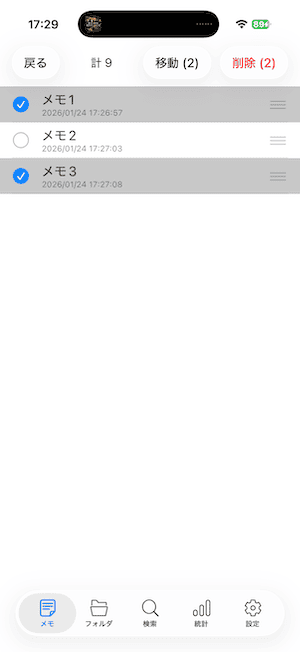
一覧画面左上の「編集」 をタップし、削除したいセルを選択すると、画面右上に「削除」 が表示されます。
セルが未選択の状態では、画面右上に「全選択」 が表示されます。
「全選択」をタップすると、一覧内のすべてのセルが選択されます。
削除を実行すると、選択したメモやフォルダをまとめて削除 できます。
- メモをフォルダに移動したい/フォルダメモを移動したい(1件ずつ)
-
メモをフォルダに移動したい
メモの一覧画面 でセルを 長押し すると、「フォルダへ移動」 が表示されます。
移動先のフォルダを選択し、「コピー」 または 「移動」 を選択してください。
- コピー 移動先のフォルダに、同じ内容のメモがコピーされます
- 移動 元のメモを削除し、移動先のフォルダに移動します
フォルダメモを移動したい
フォルダ内メモ一覧画面 でセルを 長押し すると、「メモへ移動」 と 「別のフォルダへ移動」 が表示されます。
- メモへ移動 フォルダ内のメモを、メモタブへ移動できます
- 別のフォルダへ移動 メモの内容を、別のフォルダへ移動できます
- 複数のメモをフォルダに移動したい/複数のフォルダメモを移動したい
-
複数のメモをフォルダに移動したい
メモの一覧画面左上の「編集」 をタップし、移動したいメモを選択すると、画面右上に「移動」 が表示されます。
「移動」をタップしたあと、移動先のフォルダを選択し、「コピー」 または 「移動」 を選択してください。
- コピー 移動先のフォルダに、同じ内容のメモがコピーされます
- 移動 元のメモを削除し、移動先のフォルダに移動します
複数のフォルダメモを移動したい
フォルダメモの一覧画面左上の「編集」 をタップし、移動したいフォルダメモを選択すると、画面右上に「移動」 が表示されます。
「移動」をタップすると、以下の選択肢が表示されます。
- メモへ移動 フォルダ内のメモを、メモタブへ移動できます
- 別のフォルダへ移動 メモの内容を、別のフォルダへ移動できます
メモの一覧画面でできる操作(長押しメニュー)
メモの一覧画面 では、セルを 長押し することで、コピー・複製・出力・読み上げ・ピン留め・ロック など、さまざまな操作を行うことができます。
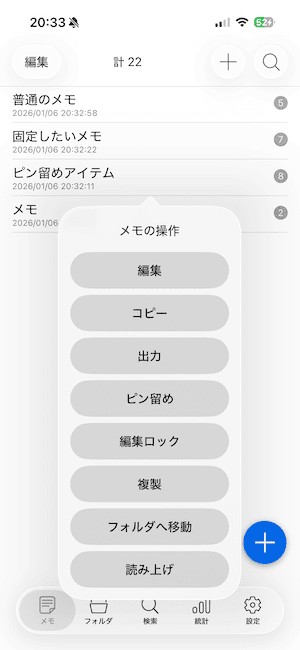
が付いている項目は、プレミアム限定機能です。
- メモの内容をコピーしたい
-
メモの一覧画面 で、コピーしたいメモのセルを 長押しし、表示されるメニューから 「コピー」 を選択してください。
メモの内容が、クリップボードにコピーされます。
- メモを複製したい/フォルダを複製したい
-
メモまたはフォルダの一覧画面 で、複製したいセルを 長押し し、表示されるメニューから 「複製」 を選択してください。
選択したメモやフォルダと 同じ内容のデータが新しく作成されます。
- メモをPDFファイルで出力したい
-
メモの一覧画面 で、出力したいメモのセルを 長押し し、表示されるメニューから 「出力」 を選択してください。
出力メニューが表示されるので、「メモのPDF化」 を選択します。
保存先選択メニューが表示されるため、保存先を選ぶと、PDFファイルが選択した場所に保存されます。
- メモをTXTファイルで出力したい
-
メモの一覧画面 で、出力したいメモのセルを 長押し し、表示されるメニューから 「出力」 を選択してください。
出力メニューが表示されるので、「メモのTXT化」 を選択します。
保存先選択メニューが表示されるため、保存先を選ぶと、TXTファイルが選択した場所に保存されます。
- メモを1枚の画像ファイルで出力したい
-
メモの一覧画面 で、出力したいメモのセルを 長押し し、表示されるメニューから 「出力」 を選択してください。
出力メニューに 「メモの画像化」 が表示されていない場合は、「・・・(その他)」 をタップすると表示されます。
「メモの画像化」 を選択すると、保存先選択メニューが表示されるため、保存先を選ぶと、画像ファイルが選択した場所に保存されます。
- メモを読み上げたい
-
メモの一覧画面 で、読み上げたいメモのセルを 長押し し、表示されるメニューから 「読み上げ」 を選択してください。
読み上げメニューが表示され、「再生」 と 「リピート」 を選択できます。
再生 は、メモの内容を 1回だけ読み上げて終了します。
リピート は、停止ボタンをタップするまで繰り返し読み上げます。
- メモをピン留めしたい/フォルダをピン留めしたい
-
本機能は、プレミアム加入時のみ 表示されます。
メモまたはフォルダの一覧画面 で、ピン留めしたいセルを 長押し し、表示されるメニューから 「ピン留め」 を選択してください。
ピン留めした項目は、一覧画面の上部に固定表示され、すぐにアクセスできるようになります。
詳しい使い方については、
使い方 > プレミアム > ピン留め をご確認ください。
- メモやフォルダに個別ロックをかけたい/読み取り専用にしたい
-
本機能は、プレミアム加入時のみ 表示されます。
メモまたはフォルダの一覧画面 で、ロックを設定したいセルを 長押し し、表示されるメニューから 「編集ロック」 を選択してください。
編集ロックを有効にすると、メモを誤って編集しないよう 読み取り専用 にすることができます。
また、パスロック を設定することで、内容を保護することも可能です。
詳しい使い方については、
使い方 > プレミアム > 編集ロック をご確認ください。
メモの入力画面は、スッキリとした見た目で、文章の入力に集中できるように設計しています。
入力したメモは保存履歴で管理され、履歴を活用することを前提とした作りになっています。
不要なパーツは、
設定 > 機能のオン・オフ から非表示にすることができます。
- メモを保存したい
-
入力画面左上の保存ボタン をタップすると、メモが保存されます。
メモを保存すると、保存履歴 に登録されます。
画面右上の 「・・・(その他)」> 保存履歴 から、特定の履歴まで戻すことができます。
- キーボードを下げたい/キーボードを表示したい
-
入力画面右上のキーボードを下げるボタン をタップすると、キーボードが閉じられ、テキスト表示範囲が広がります。
メモが短い場合は、テキスト表示エリアを下にスワイプ してもキーボードを閉じることができます。
※ 文章が長い場合は、スクロール操作が優先されます。
- タイトルを入力したい
-
入力画面右上のキーボードを下げるボタン をタップしてキーボードを閉じると、画面下部に タイトル入力欄 が表示されます。
タイトルを入力すると、本文とは別にタイトルが設定されます。
タイトルが設定されている場合、一覧画面ではタイトルが表示 されます。
- メモを保存前の状態に戻したい/特定の履歴まで戻したい
-
入力画面右上の「・・・(その他)」> 保存履歴 を選択すると、保存履歴の一覧が表示されます。
保存履歴から、任意の履歴を選択してその時点の状態に戻す ことができます。
入力画面では、そのメモの保存履歴のみが表示されます。
すべてのメモの保存履歴を確認したい場合は、設定タブ > 全ての保存履歴 から確認できます。
- メモの内容をコピーしたい
-
入力画面右上の 「・・・(その他)」> コピー を選択してください。
メモの内容が、クリップボードにコピーされます。
- メモをPDFファイルで出力したい
-
入力画面右上の 「・・・(その他)」> 出力 を選択してください。
出力メニューから 「メモのPDF化」 を選択すると、保存先選択メニューが表示されます。
保存先を選ぶと、PDFファイルが選択した場所に保存されます。
- メモをTXTファイルで出力したい
-
入力画面右上の 「・・・(その他)」> 出力 を選択してください。
出力メニューから 「メモのTXT化」 を選択すると、保存先選択メニューが表示されます。
保存先を選ぶと、TXTファイルが選択した場所に保存されます。
- メモを1枚の画像ファイルで出力したい
-
入力画面右上の 「・・・(その他)」> 出力 を選択してください。
出力メニューに 「メモの画像化」 が表示されていない場合は、「・・・(その他)」 をタップすると表示されます。
「メモの画像化」 を選択すると、保存先選択メニューが表示され、画像ファイルが選択した場所に保存されます。
- メモを読み上げたい
-
入力画面右上の 「・・・(その他)」> 読み上げ を選択してください。
読み上げメニューが表示され、「再生」 と 「リピート」 を選択できます。
再生 は、メモの内容を 1回だけ読み上げて終了します。
リピート は、停止ボタンをタップするまで繰り返し読み上げます。
- メモを削除したい
-
入力画面右上の 「・・・(その他)」> 削除 を選択してください。
入力サポート機能
メモの入力画面 では、キーボードを下げることで、文字数カウント設定・ウェブブラウザ・検索と置換 など、さまざまな入力サポート機能を利用できます。
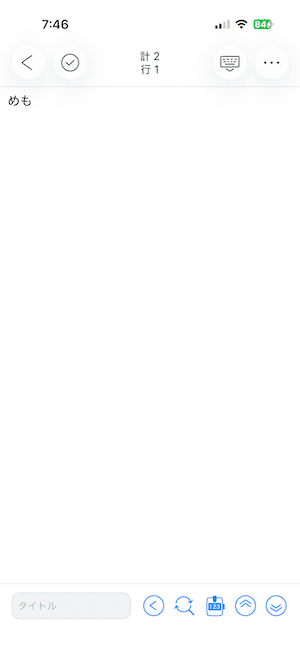
入力サポート機能は、
設定タブ > 機能のオン・オフ > 入力サポート から、お好みの機能を有効にすることができます。
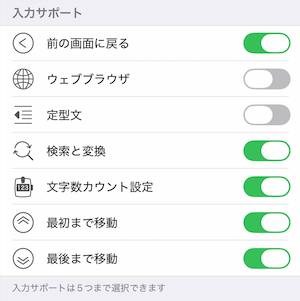
- 前の画面に戻りたい
-
入力画面には、画面左上の戻るボタンとは別に、入力サポート機能として戻るボタンを表示できます。
画面下部の 戻るボタン をタップすると、一覧画面に戻ります。
- ウェブブラウザを使いたい
-
ウェブブラウザボタン をタップすると、アプリ内にウェブブラウザが表示されます。
メモの入力画面とウェブブラウザを、アプリを切り替えることなく行き来できます。
- 定型文を使いたい
-
定型文ボタン をタップすると、定型文一覧が表示されます。
一覧画面の +ボタン から、新しい定型文を追加できます。
定型文一覧でセルをタップすると、カーソル位置に定型文が挿入されます。
定型文一覧で ペンマーク(編集) をタップすると、定型文の編集ができます。
画面左上の 編集ボタン から、定型文の 並び替えや削除 も行えます。
- 文字列の検索や置換をしたい
-
検索と置換ボタン をタップすると、以下の機能が表示されます。
- 文字列の検索
- 文字列の置換
- 全角 → 半角
- 半角 → 全角
- ひらがな → カタカナ
- カタカナ → ひらがな
- 大文字 → 小文字
- 小文字 → 大文字
文字列の検索を実行すると、ヒットした文字がハイライト表示されます。
文字列の置換を実行すると、該当する文字が置換され、ハイライト表示されます。
全角/半角やひらがな/カタカナなどの変換は、入力画面内の対象箇所がまとめて変換されます。
- 文字数カウント設定を変更したい
-
文字数カウント設定ボタン をタップすると、文字数カウント設定画面が表示されます。
メモの入力画面上部に表示される カウント内容 を変更できます。
以下の設定を変更できます。
- カウント表示
- カウント方法
- カウントタイプ
- カウント対象
カウント表示
文字数や行数の表示を、オン/オフから選択できます。
カウント方法
カウントアップ/カウントダウン方式を切り替えられます。
カウントアップは 「計100文字」 のように入力した文字数が表示されます。
カウントダウンは 「残30文字」 のように設定した文字数までの差分が表示されます。
カウントタイプ
文字数・バイト数・英単語数 から選択できます。
カウント対象
全角スペース・半角スペース・改行 を、カウント対象に含めるかどうかを切り替えることができます。
利用用途や投稿先に合わせて、カウントルールを細かく調整できます。
- 最初までスクロール移動したい
-
最初まで移動ボタン をタップすると、メモの 先頭までスクロール移動します。
- 最後までスクロール移動したい
-
最後まで移動ボタン をタップすると、メモの 末尾までスクロール移動します。
プレミアムでは、バックアップやデータ管理、入力効率の向上など、カウントメモをより安心・快適に使うための機能を利用できます。
- Google クラウドバックアップ
-
「Google クラウドバックアップ」は、アプリ内のデータを 安全にクラウドへ保存・復元できる機能です。

バックアップの設定方法
- 設定 > Google Cloud を開きます
- Appleでサインイン または Googleでサインイン を選択します
- 任意のアカウントでサインインすると、 Google のクラウド領域にバックアップを保存できるようになります
バックアップでできること
- アプリのデータをクラウドにバックアップできます
- バックアップを作成すると、 「バックアップ復元」 と 「バックアップ削除」 が表示されます
- 異なる端末でも、同じアカウントでサインインすれば クラウドから同じデータを復元できます
アカウントについて
- 画面右上の サインアウト を行うと、 別のアカウントでクラウドバックアップを作成できます
- クラウドの保存領域は アカウントごとに個別 で管理されます (異なるアカウントのデータが混ざることはありません)
ワークスペースとバックアップについて
- バックアップデータは ワークスペースごと に作成されます
- 異なるワークスペースのバックアップを作成する場合は、 あらかじめ バックアップしたいワークスペースへ切り替える必要があります
- ワークスペースの詳細については 後述 します
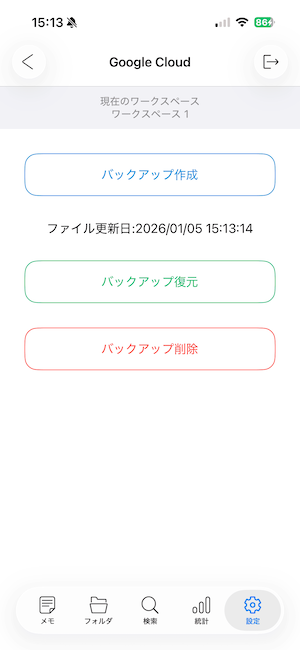
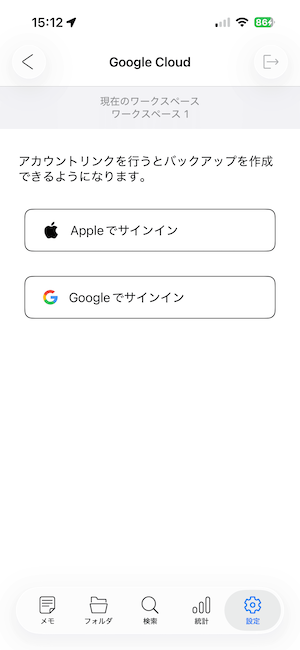
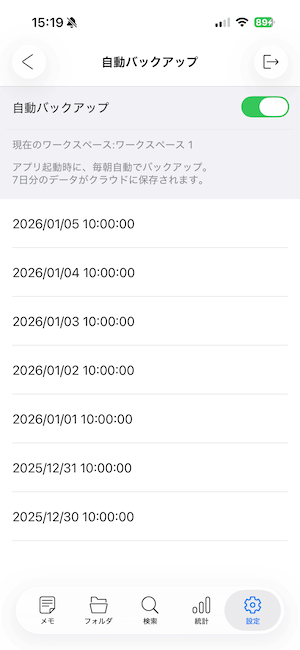
- 自動バックアップ
-
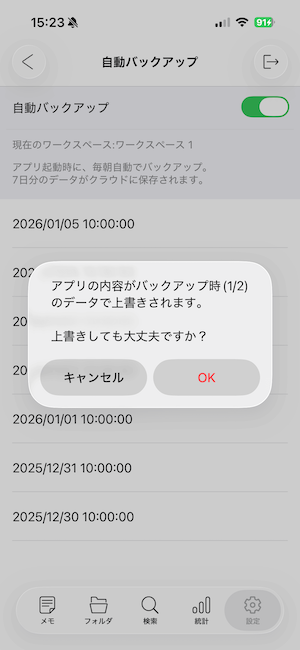
「自動バックアップ」は、毎日アプリの最新データを 自動で保存する機能です。万が一、端末の故障や誤操作によるアプリの削除があった場合でも、直前のデータを復元できます。
自動バックアップ一覧について
- 設定 > 自動バックアップ に、 自動バックアップの一覧が表示されます
- 毎日、最新のデータが自動で保存されます
自動バックアップの動作条件
- アプリ起動時に、自動でバックアップデータを作成します
- 日付が変わったタイミングで、1日1回バックアップが作成されます
- メモの追加・編集など、書き込み操作が行われている場合のみ (前回のバックアップから変更がある場合のみ)自動バックアップが実行されます
日時表示について
- 自動バックアップ一覧に表示される日時は、 バックアップ作成日ではありません
- 最後にメモの追加や編集を行った ファイルの更新日時 が表示されます
バックアップの保持と復元
- 自動バックアップは 最大7件 まで保存されます
- 一覧から、任意のバックアップデータを選択して復元できます
自動バックアップの設定について
- 自動バックアップは ON / OFF の切り替え が可能です
- 万が一、端末の故障やアプリの削除があった場合でも、 最新のデータまで復元できるため、ONにしておくことをおすすめします
- エクスポート・インポート
-
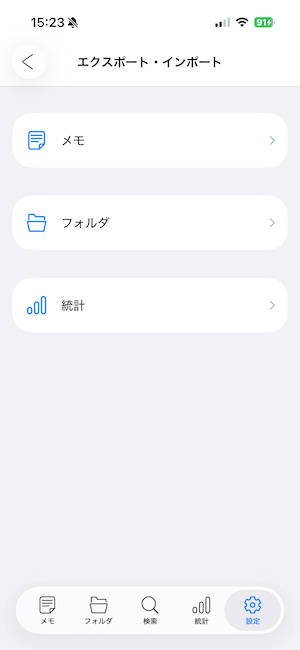
「エクスポート・インポート」は、TXT / CSV ファイルを使ってデータを移行できる機能です。
同一OS間のデータ移行であれば Google クラウドバックアップ が最もシンプルですが、エクスポート・インポートを利用することで 異なるOS間(iOS ↔ Android)でもデータ移行が可能です。
なお、バックアップの復元はデータの更新登録となりますが、エクスポート・インポートは追加登録のため、移行先の端末に既に存在するデータは残ったまま新たにデータが追加されます。
移行できるデータ
- メモ
- フォルダ
- 統計データ
※ それぞれ 個別にエクスポート・インポート を行います。
データ移行の手順
移行元の端末(クラウドにエクスポート)
- 設定 > エクスポート・インポート を開きます
- 移行する内容(メモ・フォルダ・統計)を選択します
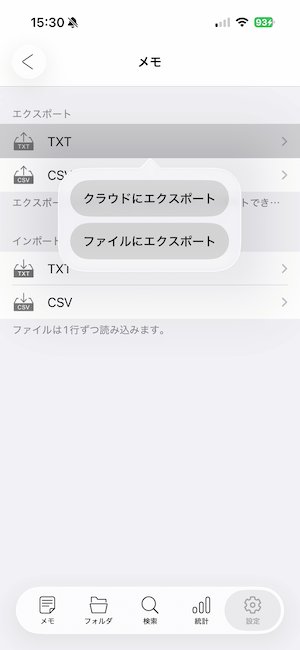
- エクスポート で TXT を選び、 「クラウドにエクスポート」 を選択します
- サインインを求められた場合はサインインします
- iOS / Android 間で移行する場合は、 同じアカウントでサインインする必要があります
- クラウドへのエクスポートが完了します
移行先の端末(クラウドからインポート)
- 設定 > エクスポート・インポート を開きます
- 移行する内容(メモ・フォルダ・統計)を選択します
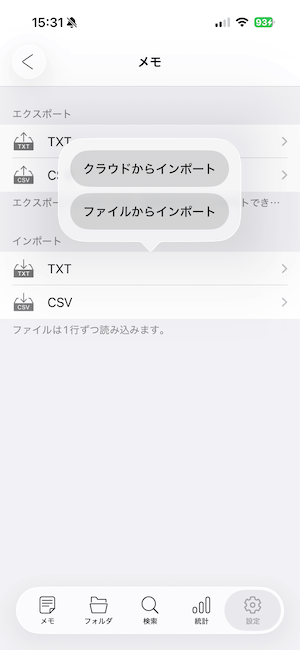
- インポート で TXT を選び、 「クラウドからインポート」 を選択します
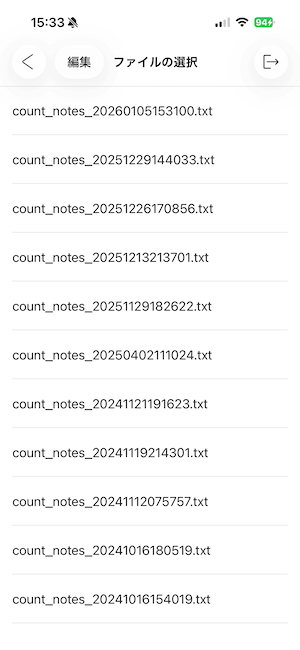
- 移行元の端末でエクスポートしたファイルを選択します。(エクスポートした順番で表示されるため、最後にエクスポートしたデータが一番上に表示されます。)
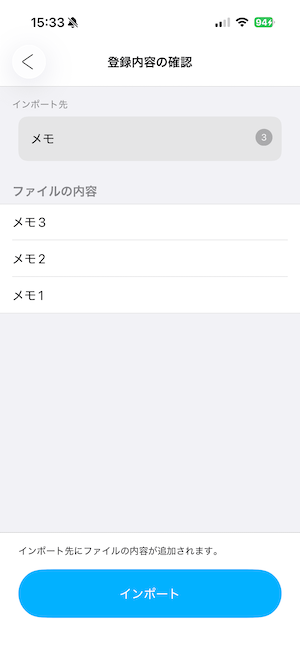
- 登録内容の確認画面でインポートをすると移行が完了します
フォルダのエクスポート・インポートについて
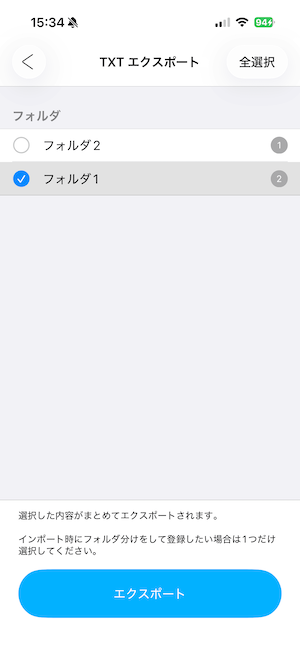
- フォルダのエクスポートでは、エクスポート時にエクスポートの対象にするフォルダを選択します。
- フォルダは用途ごとに分けて管理されているケースが多いため、エクスポートするフォルダは1つずつ選択する形式となります。
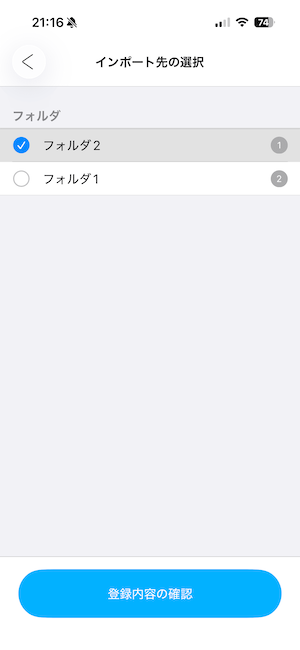
- インポート時は、インポート先のフォルダを選択し、登録内容の確認画面へ進んだあと、インポートを実行します。これにより、選択したフォルダ内のデータがまとめて移行されます。
インポート先が表示されない場合
- アプリ内のフォルダ一覧にフォルダが存在しない場合、 インポート先のフォルダが表示されません
- あらかじめ インポート先となるフォルダを作成してから、 インポート操作を行ってください
ファイルを使ったエクスポート・インポート
クラウドを使わず、端末内のファイルを利用してデータを移行することもできます。
一時的にデータを保存したい場合や、手動で管理したい場合に便利です。
移行元の端末(ファイルにエクスポート)
- エクスポート で TXT を選択します
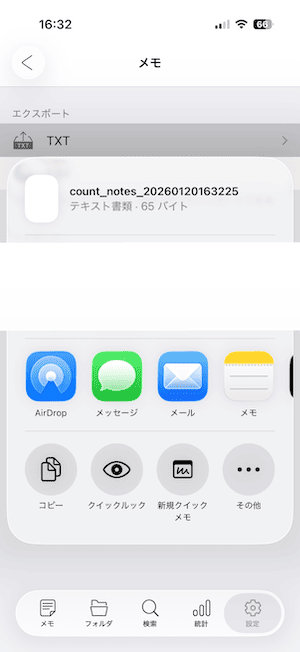
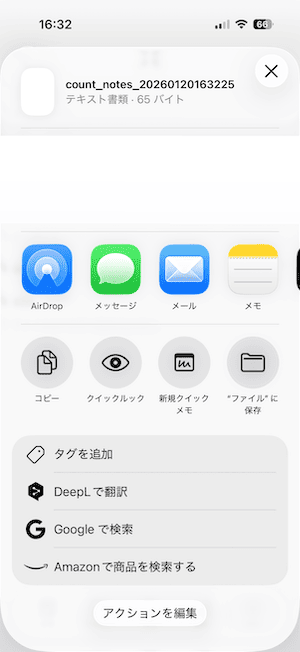
- 「ファイルにエクスポート」 を選択します
- ファイルの保存先を選択して保存します
- iOSの場合: その他 >「ファイル」に保存 を選択し、保存してください

移行先の端末(ファイルからインポート)
- インポート で TXT を選択します
- 「ファイルからインポート」 を選択します
- “ファイル”からインポートしたいファイルを選択します
CSV ファイルについて
本説明では TXTファイル を使用した手順を記載していますが、
CSVファイルでもエクスポート・インポートが可能です。
- CSVファイルを使用する場合は、
- エクスポート時に CSV
- インポート時に CSV を選択してください
TXT / CSV ファイルの手動作成について
手動で作成した TXT / CSV ファイルをインポートすることもできます。
改行や区切りを含む場合は、専用の仕様があります。
詳しい手順や記述方法については、こちらをご確認ください。
- ライティングアシスト
-
「ライティングアシスト」は、文章入力を より速く、より快適に 行うための補助機能でキーボード上部に表示されます。
ライティングアシストでできること
- Undo / Redo
- カーソル移動
- 行頭・行末ジャンプ
- 記号入力の補助 など
これらの機能により、文章作成を効率よく行えます。
操作とメニューについて
- 括弧入力は 範囲選択にも対応 しています
- メニューは豊富に用意されており、 細かな操作まで行えるよう作り込まれています
- ライティングアシストのエリアを 左右にスワイプすると、 さまざまなメニューが表示されます
表示項目のカスタマイズ
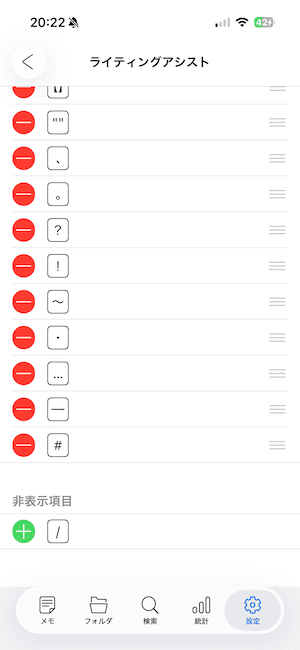
- 設定 > ライティングアシスト から、表示する項目を変更できます
- 表示項目から外したいメニューは、 赤い「−」ボタン をタップすると非表示項目へ移動します
- 画面下部にスクロールすると非表示項目が表示され、 緑の「+」ボタン をタップすると表示項目へ戻せます
- 右端の 三本線を長押しして上下に移動すると、 メニューの表示順を変更できます
ライティングアシストを非表示にしたい場合
- ライティングアシスト自体を表示しない場合は、 設定画面 > 機能のオン・オフ > ライティングアシスト をオフにしてください
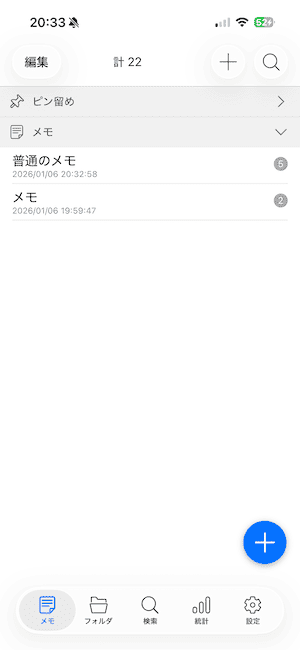
- ピン留め
-
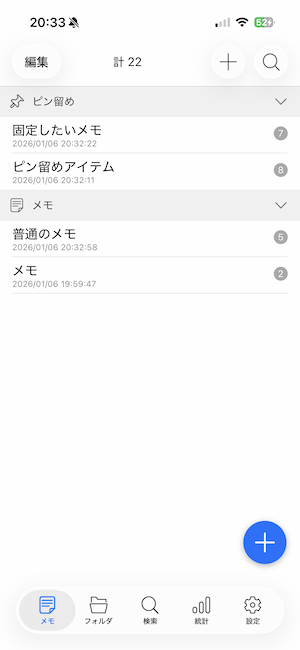
「ピン留め」は、大切なメモやフォルダを 一覧の上部に固定し、すぐにアクセスできるようにする機能です。よく使う項目を常に表示できるため、作業効率が向上します。
ピン留めの設定方法
- メモやフォルダの一覧で、 ピン留めしたい項目を長押し > ピン留め を選択します
- ピン留めされた項目は、一覧の 上部に固定表示 されます
ピン留めの解除方法
- ピン留めを解除したい場合は、 メモやフォルダを長押し > ピン留めの解除 を選択します
ピン留め一覧の操作
- ピン留めヘッダーをタップすると、 ピン留めメニューの折りたたみ/展開 が行えます
- 左上の 編集 ボタンをタップし、 右端の 三本線を長押しして上下に移動 すると、 ピン留め項目の表示順を変更できます
ピン留めを使わない場合
ピン留め機能を使用しない場合は、設定画面 > 機能のオン・オフ > ピン留め をオフにしてください。
オフにすると、メモやフォルダの 長押しメニューから「ピン留め」項目が表示されなくなります。
- 編集ロック
-
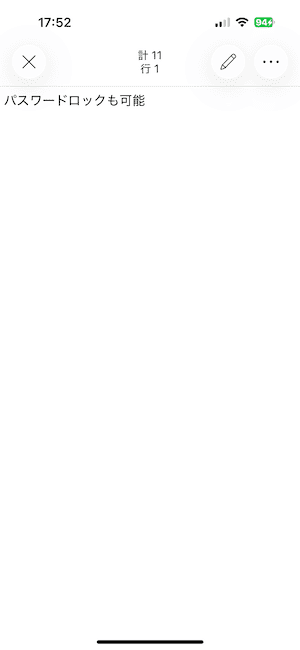
「編集ロック」は、書き終えたメモやフォルダを 誤って編集しないよう保護する機能です。読み取り専用モードで表示され、入力用のキーボードなどは表示されません。
閲覧に集中できる、読みやすさを重視した表示になります。また、メモやフォルダには パスロック を設定することもできます。
編集ロックの設定方法
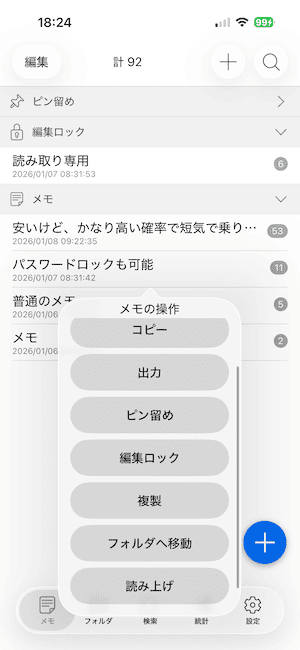
- メモやフォルダの一覧で、 編集ロックしたい項目を長押し > 編集ロック を選択します
- 編集ロックされた項目は、 編集ロックグループ に分類されます
編集ロックの解除方法
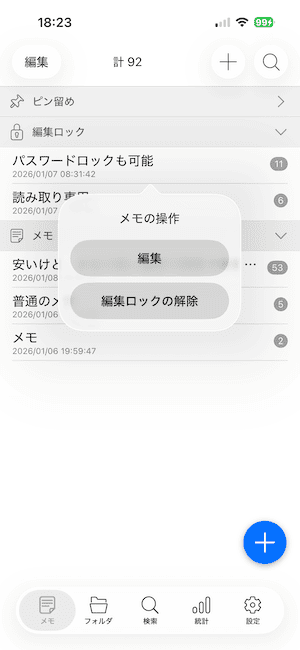
- 編集ロックを解除したい場合は、 メモやフォルダを長押し > 編集ロックの解除 を選択します
編集ロック一覧の操作
- ピン留めと同様に、 編集ロックグループは折りたたみ/展開 が可能です
- 左上の 編集 ボタンをタップし、 右端の 三本線を長押しして上下に移動 すると、 表示順を変更できます
編集ロック中の表示と操作
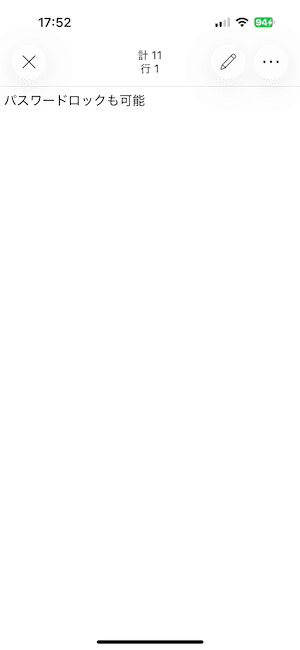
- 編集ロックされたメモを開くと、 読み取り専用モード で表示されます
- 右上の 「・・・」ボタン から、 カーソル移動、メモの出力、読み上げなどの操作が可能です
- 編集を行いたい場合は、 右上のペンマーク > 編集 をタップすると、 メモの入力画面(編集可)に切り替わります。
パスワードロックについて
- 右上のペンマーク > パスワードロックの設定 を選択します
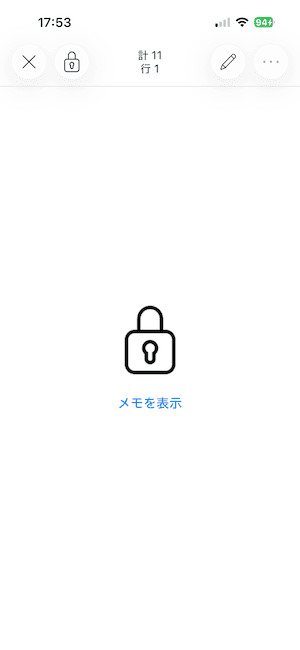
- 左上に表示される 鍵アイコン をタップすると、 パスコードの入力が必要になります
- 鍵アイコンが有効な状態でメモを開くと、 パスコードの入力画面が表示されます
- 正しいパスコードを入力すると鍵が解除され、 メモを閲覧できるようになります
編集ロックを使わない場合
編集ロック機能を使用しない場合は、設定画面 > 機能のオン・オフ > 編集ロック をオフにしてください。
オフにすると、メモやフォルダの 長押しメニューから「編集ロック」項目が表示されなくなります。
- 過去の統計データ表示
-
「過去の統計データ表示」では、直近の記録だけでなく、これまでに積み重ねてきた統計データを振り返って確認できます。
期間の切り替えと過去データの表示
- 画面上部で 「日・週・月・年」 を選択します
- 画面右上の 左矢印 をタップすると、過去のデータを表示できます
- 「日」:前日
- 「週」:先週
- 「月」:先月
- 「年」:昨年
- 左矢印をタップするたびに、さらに過去のデータを遡って表示できます
過去データを表示している状態では、画面左上に 「当日」ボタン が表示されます。
これをタップすると、
- 「日」:当日
- 「週」:今週
- 「月」:今月
- 「年」:今年
のデータに切り替わります。
グラフの操作
- 棒グラフをタップすると、 選択した日付のデータが 吹き出し表示 で分かりやすく確認できます
- 棒グラフの上に表示されているオレンジ色の点線は平均値になります
統計データ一覧の表示
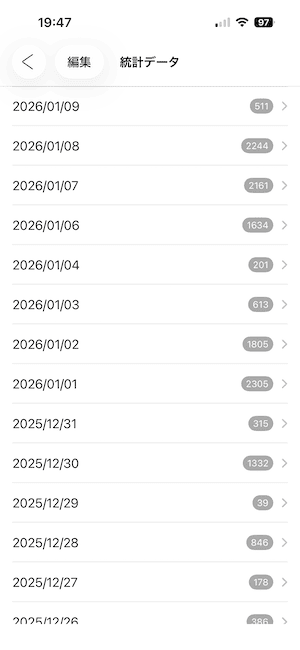
- 画面左上の リストボタン をタップすると、 統計データ(日別)一覧 が表示されます
- 日付をタップすると、 統計データ(時間別)一覧 が表示されます
- 統計データ一覧の左上にある 編集ボタン から、 不要な統計データを削除することもできます
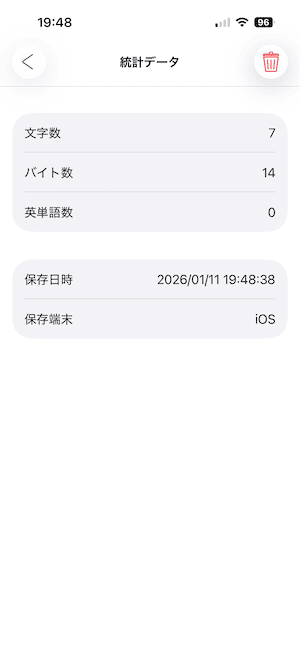
- 統計データ(時間別)一覧をタップすると、 統計データ(詳細) を確認できます
- 進捗サポート
-
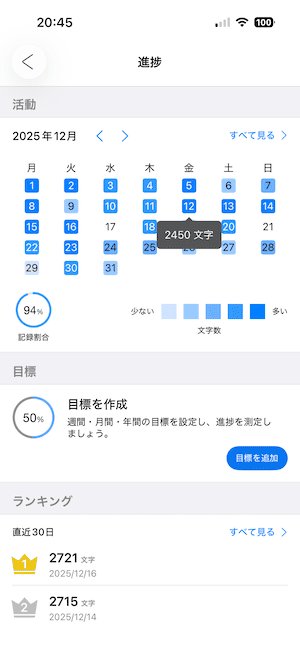
「進捗サポート」は、活動記録・目標管理・ランキング を通して、書く習慣を 楽しく・継続しやすく サポートする機能です。
進捗画面の開き方
- 統計画面の下部にある 「進捗を見る」 をタップすると、 進捗サポート画面が表示されます
活動機能
活動機能では、書いた量を カレンダー形式で可視化 できます。
- 書いた文字数に応じて日付が 色分け表示 されます (たくさん書いた日は色が濃くなります)
- 色が付いた日付をタップすると、 その日の文字数が 吹き出し表示 されます
- 左右の矢印をタップすると、 前月/翌月 のデータを表示できます (対象の月が存在しない場合、矢印は非表示になります)
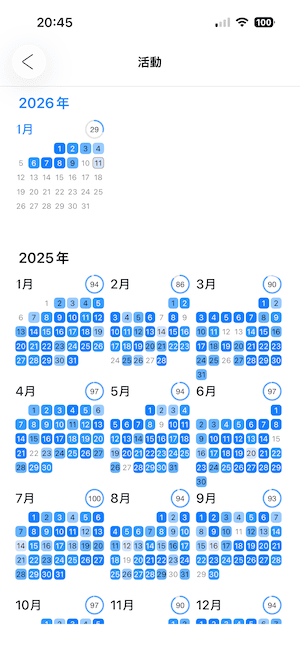
年月別カレンダー
- 「すべてを見る」 をタップすると、 活動の 年月別カレンダー を確認できます
- 対象の月をタップすると、月別データ が表示されます
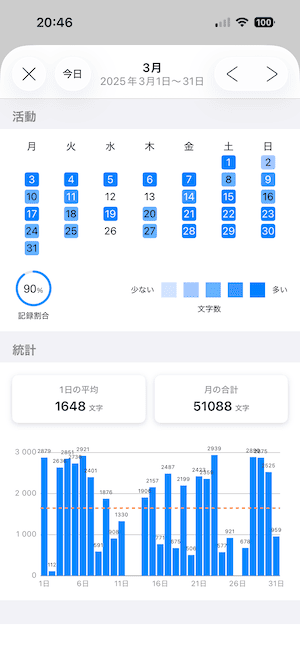
月別データ
- 日付タップによる文字数が吹き出し表示 されます
- 左右矢印による月の切り替えも可能です
- 棒グラフをタップすると、 該当する日付の文字数が 吹き出しで表示 されます
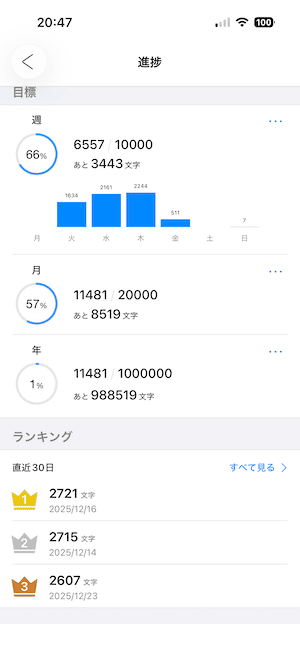
目標機能
目標機能では、文字数の目標を設定し、達成状況を視覚的に確認できます。
- 「目標を追加」 をタップすると、目標の入力画面が表示されます
- 期間は 「毎週・毎月・毎年」 から選択できます
- 目標文字数を設定すると、 目標に対する進捗率 が画面上に表示されます
- 右上の 「・・・」 から、 目標の 編集・削除 が行えます
ランキング機能
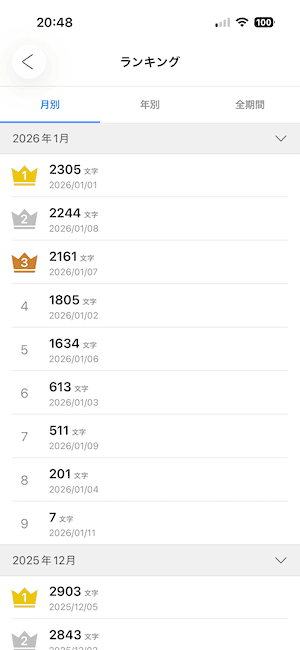
ランキング機能では、書いた量を ランキング形式 で確認できます。
- 日付ごとの文字数がランキング表示されます
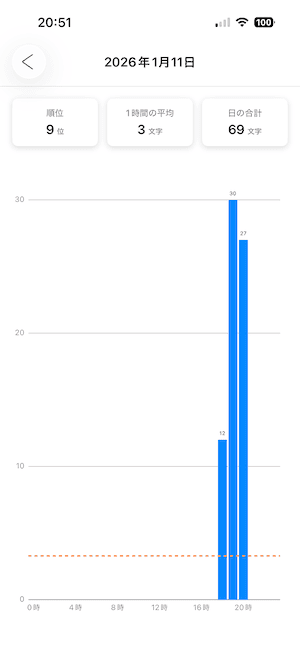
- セルをタップすると、 該当する日付の 詳細データ を確認できます
- 「すべて見る」 をタップすると、 月別・年別・全期間 のランキングが表示されます
- 月別・年別ランキングは、 折りたたみ/展開 が可能です
- ランキング機能のセルはタップすると、 選択した日付の詳細を確認できます
- ワークスペース
-
「ワークスペース」を使うと、ジャンルごとにメモやフォルダを分けて管理できます。
たとえば 「小説」「アニメ」「レポート」 などのワークスペースを作成してデータを分けることで、
整理しやすくなり、目的のメモへ 素早くアクセス できるようになります。ワークスペースは 最大7つまで 作成できます。
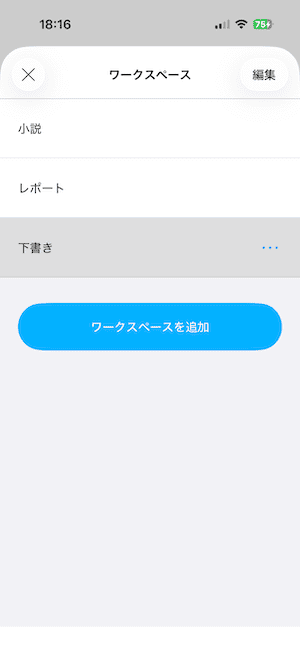
ワークスペース一覧の表示
- 設定画面右上の 「・・・」 をタップすると、 ワークスペース一覧が表示されます
ワークスペースの追加・編集
- 「ワークスペースを追加」 をタップし、 ワークスペース名を入力すると新しく作成できます
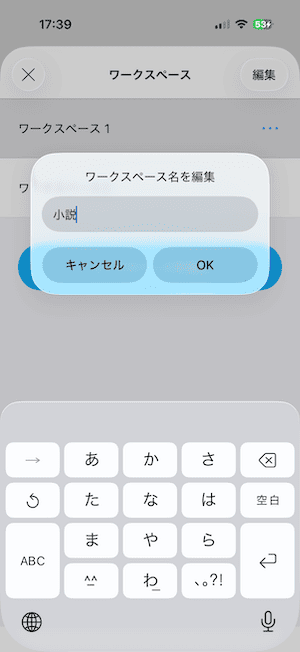
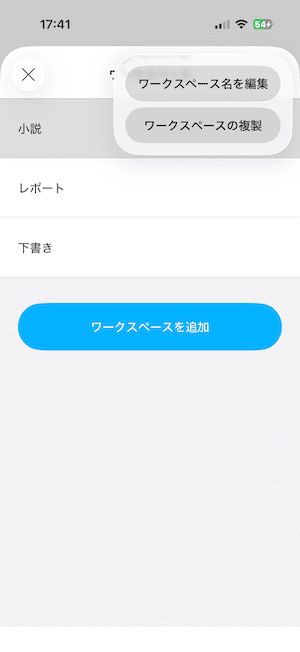
- ワークスペース名は、 各セルの右側にある 「・・・」 > 「ワークスペース名の編集」 から編集できます
ワークスペースの切り替え
- ワークスペース一覧で セルをタップすると、 選択中のワークスペースが切り替わります
- 選択中のワークスペースのセルの右側には 「・・・」 が表示され、 編集や複製などの操作が行えます
ワークスペースの複製
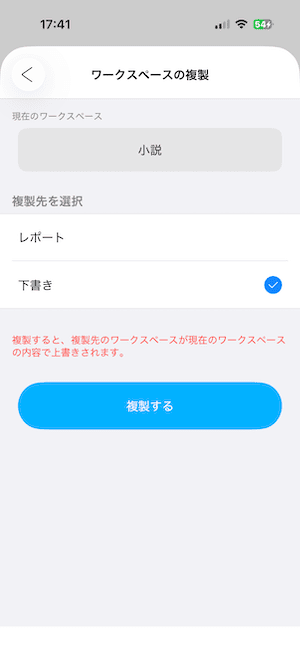
ワークスペースを複製すると、元のワークスペースとまったく同じデータをコピーできます。
複製の手順
- セル右側の 「・・・」 > 「ワークスペースの複製」 をタップします
- 複製画面で、複製元のワークスペースを選択します
- 複製先のワークスペースに、 同じデータがまとめて登録されます
※ バックアップは、現在表示しているワークスペースのみが対象になります。
別のワークスペースをバックアップしたい場合は、ワークスペースを切り替えてから操作してください。
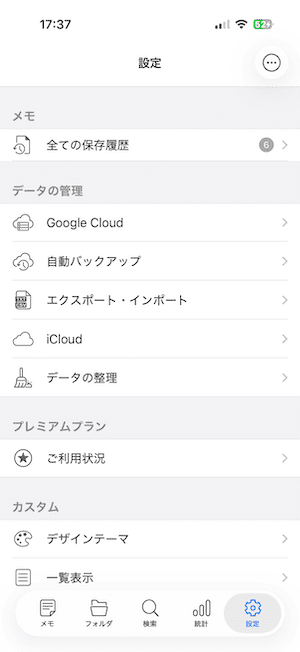
設定タブ では、バックアップ管理や各種カスタマイズを行うことができます。
データ管理セクション(プレミアム機能)
以下の機能は、プレミアム限定メニューです。
・Google Cloud
・自動バックアップ
・エクスポート・インポート
プレミアム限定メニューの詳細については、「プレミアム」タブをご確認ください。
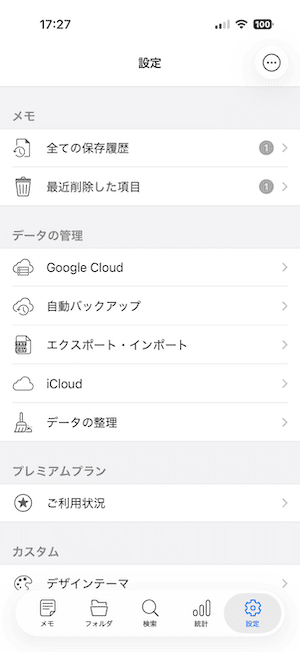
設定タブでは、バックアップ管理や表示項目の調整など、アプリ全体の管理やカスタマイズを行うことができます。
メモセクション
メモセクションでは、過去に作成したメモに戻す仕組みが用意されています。
全ての保存履歴と最近削除した項目が表示されます。
全ての保存履歴
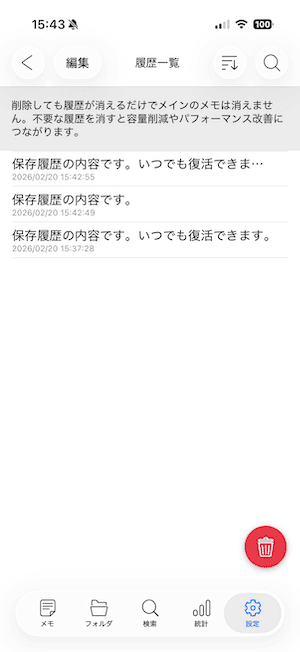
全ての保存履歴一覧 では、すべてのメモの保存履歴がまとめて表示されます。
履歴からメモを復活させることができます。履歴を削除しても、元のメインメモは削除されません。
- 履歴の詳細を確認したい
-
履歴一覧画面で、確認したい履歴のセルをタップすると、詳細画面が表示されます。
- 履歴のメモを復活させたい
-
一覧画面左上の 「編集」 をタップし、復活させたいメモを選択すると、画面右上に 「移動」 が表示されます。「移動」をタップしたあとに移動先を選択します。
- メモへ移動:選択した履歴がメモタブへ移動します。
- フォルダへ移動:移動先のフォルダ一覧が表示されます。一覧から移動先のフォルダのセルをタップすると、履歴がフォルダへ移動します。
- 履歴を削除したい(1件ずつ)
-
一覧画面のセルを 左にスワイプ すると、個別に履歴を削除できます。
- 複数の履歴をまとめて削除したい
-
一覧画面左上の 「編集」 をタップし、削除したい履歴を選択すると、画面右上に 「削除」 が表示されます。
セルが未選択の状態では、画面右上に 「全選択」 が表示されます。「全選択」をタップすると、一覧内のすべての履歴を選択できます。
削除を実行すると、選択した履歴をまとめて削除できます。
- 全ての履歴を削除したい
-
一覧画面右下の ゴミ箱アイコン をタップすると、確認ダイアログが表示されます。確認ダイアログには削除対象の履歴の件数が表示されます。
削除を実行すると、すべての履歴が削除されます。
- 一覧表示の並び順を変えたい
-
一覧画面右上の 「並び替え」アイコン をタップすると、表示順を変更できます。
- 一覧画面で検索したい
-
画面右上の 検索ボタン をタップすると、現在表示されている履歴一覧内のデータを検索できます。
履歴の詳細
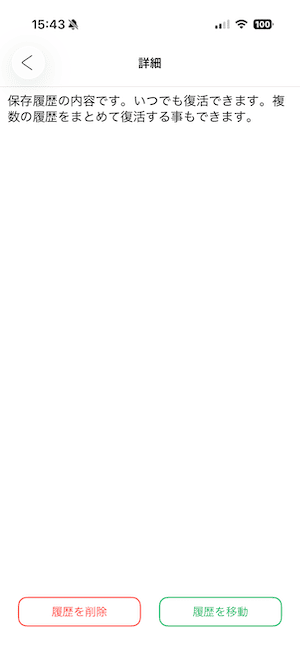
履歴一覧画面で、履歴のセルをタップすると、履歴の詳細画面が表示されます。
- 履歴を削除したい
-
履歴を削除ボタンをタップすると、表示されている履歴が削除されます。
- 履歴を移動したい
-
履歴を移動ボタンをタップすると移動先が表示されます。
- メモへ移動:選択した履歴がメモタブへ移動します。
- フォルダへ移動:移動先のフォルダ一覧が表示されます。一覧から移動先のフォルダのセルをタップすると、履歴がフォルダへ移動します。
最近削除した項目
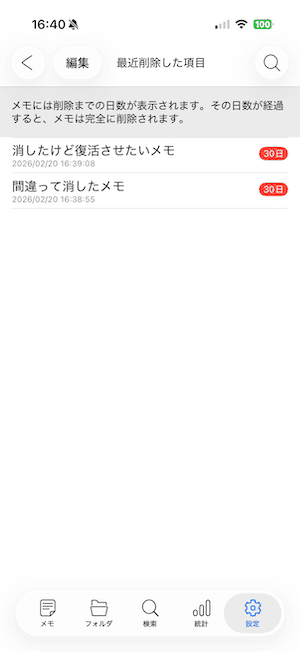
最近削除した項目一覧 では、削除操作を行ったメモがまとめて表示されます。
削除操作をしてから30日間は一時保管される為、誤操作でメモを消した場合でもメモを復活させることができます。
- 削除した項目の詳細を確認したい
-
最近削除した項目一覧画面で、確認したい削除した項目のセルをタップすると、詳細画面が表示されます。
- 削除したメモを復活させたい
-
一覧画面左上の 「編集」 をタップし、復活させたいメモを選択すると、画面右上に 「移動」 が表示されます。「移動」をタップしたあとに移動先を選択します。
- メモへ移動:選択した履歴がメモタブへ移動します。
- フォルダへ移動:移動先のフォルダ一覧が表示されます。一覧から移動先のフォルダのセルをタップすると、履歴がフォルダへ移動します。
- 削除した項目を削除したい(1件ずつ)
-
一覧画面のセルを 左にスワイプ すると、個別に削除した項目を削除できます。
- 複数の削除した項目をまとめて削除したい
-
一覧画面左上の 「編集」 をタップし、削除したい項目を選択すると、画面右上に 「削除」 が表示されます。
セルが未選択の状態では、画面右上に 「全選択」 が表示されます。「全選択」をタップすると、一覧内のすべての削除した項目を選択できます。
削除を実行すると、選択した削除した項目をまとめて削除できます。
- 一覧画面で検索したい
-
画面右上の 検索ボタン をタップすると、現在表示されている履歴一覧内のデータを検索できます。
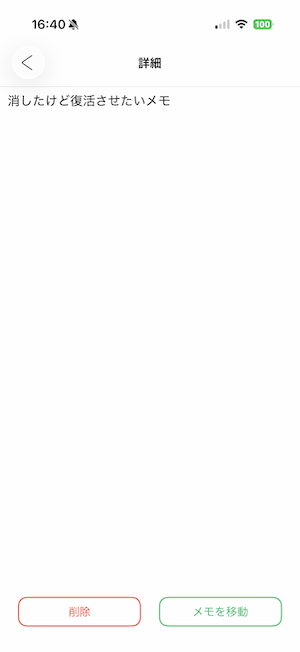
削除した項目の詳細
- 削除した項目を削除したい
-
削除ボタンをタップすると、表示されている削除した項目が削除されます。
- 削除した項目を移動したい
-
メモを移動ボタンをタップすると移動先が表示されます。
- メモへ移動:選択したメモがメモタブへ移動します。
- フォルダへ移動:移動先のフォルダ一覧が表示されます。一覧から移動先のフォルダのセルをタップすると、メモがフォルダへ移動します。
データ管理セクション
データ管理セクションでは、クラウドバックアップやデータ移行機能などを利用できます。
※ Google Cloud・自動バックアップ・エクスポート・インポートはプレミアム機能です。詳しくは「プレミアム」ページをご確認ください。
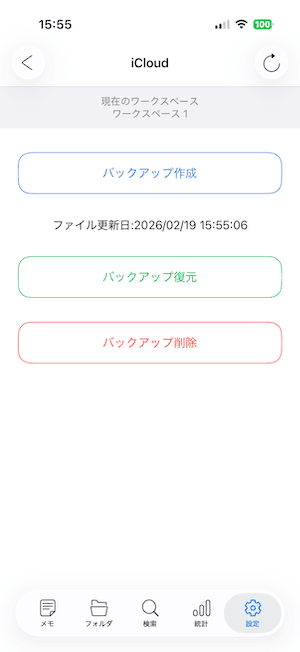
- iCloudバックアップ(iOS端末)
-
iOS端末では、無料で iCloudバックアップ を利用できます。
利用している端末のiCloudに、アプリのデータを保存できます。
バックアップを作成すると、「バックアップ復元」 と 「バックアップ削除」 が表示されます。
ただし、iCloudバックアップは、端末の設定や通信状況、クラウドの空き容量などの影響を受けやすく、状況によっては正常に復元できない場合があります。
項目 無料プラン プレミアムプラン iCloud/ファイルバックアップ ◯(不安定/手動) ◯(不安定/手動) Googleクラウド自動保存 × ◎(毎朝自動) Googleクラウド手動保存 × ◎(安定/手動)
- ファイルストレージ(Android端末)
-
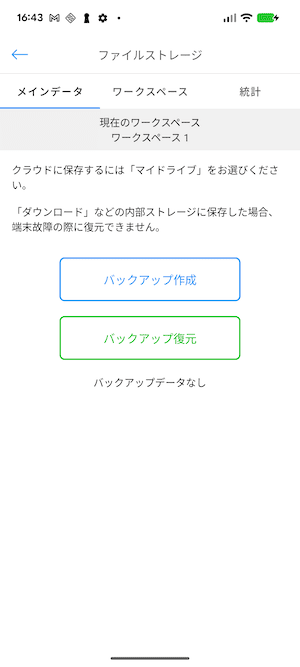
Android端末では、無料で端末本体またはご自身のGoogleアカウントのクラウド領域に、バックアップファイルを保存できます。
タブで保存対象のデータを選択します。
・メインデータ
・ワークスペース
・統計いずれかを選択したあとにバックアップを作成すると、保存場所を選択できます。
復元したい場合は、「バックアップ復元」 から保存したファイルを選択してください。
- データの整理
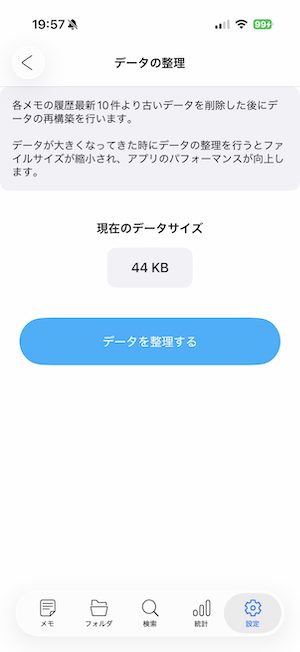
データを整理する を実行すると、すべてのメモの保存履歴が最新10件のみ残るよう整理され、古い履歴データが削除されます。
あわせて、不要になった内部データを整理し、データベースの最適化を行います。時間がある時に実行していただきたい機能です。
データ量によっては処理に最大で20分程度かかる場合がありますが、時間がかかる場合はその分、内部データが最適化されます。データの状況にもよりますが、全ての履歴の全件削除よりも大きな効果が見込めます。
処理が完了すると、アプリの容量が軽くなり、動作が改善する場合があります。
カスタムセクション
カスタムセクションではアプリ内の見た目に関するさまざまな設定を変更できます。
※ ライティングアシストはプレミアム機能です。詳しくは「プレミアム」ページをご確認ください。
- デザインテーマ
-
ダークモードとライトモードを切り替えることができます。
iOSの場合は、アプリアイコンの変更も可能です。
- 一覧表示
-
一覧画面の表示順や、検索画面で表示する行数などを変更できます。
- フォント
-
フォントサイズを変更できます。
iOSの場合は、フォントの種類も変更できます。
- スペース
-
メモの上下左右の余白や行間を調整できます。
また、キーボードの空白キーに入力される内容も設定できます。
- 機能のオン・オフ
-
入力サポートでは、メモの入力画面下部に表示するメニューを変更できます。
そのほかにも、さまざまな機能のオン・オフを切り替えることができます。
使わない機能をオフにすることで、よりスッキリとした画面でアプリを利用できます。
- ボタン操作
-
メモをコピーしたときの動作や、メモを削除する際に確認ダイアログを表示するかどうかなど、細かい動作をカスタマイズできます。
- 読み上げ速度
-
メモを音声読み上げする際の速度を調整できます。
- パスワードロック
-
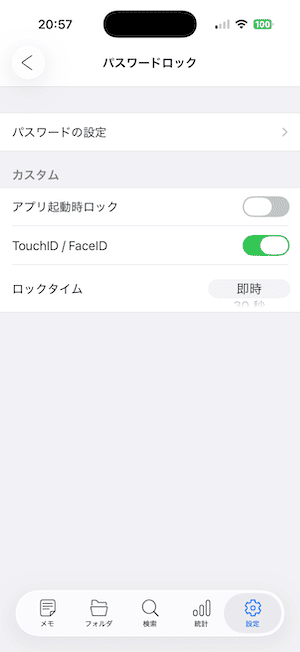
パスワードを設定することで、アプリ起動時にロックをかけたり、プレミアムプランの 編集ロック機能 でメモやフォルダに個別ロックを設定できるようになります。
・パスワードの設定
「パスワードの設定」を選択すると、パスワード設定画面に移動します。
ここで設定したパスワードが、必要なタイミングで要求されるようになります。
・ アプリ起動時ロック
オンにすると、アプリを開くたびにパスワードロックが表示されます。
・Touch ID / Face ID
有効にすると、パスワードを入力せずに生体認証でロックを解除できます。
・ロックタイム
操作後どれくらいの時間で自動的にロックをかけるかを設定できます。